
Patreon е платформа, базирана на членство, която позволява на създателите на съдържание да се свързват със своите фенове и последователи, като предоставят ексклузивно съдържание на своите поддръжници. Тя позволява на създателите да получават постоянен доход от своите последователи в замяна на ексклузивно съдържание и бонуси.
Един от видовете съдържание, което създателите могат да предлагат в Patreon, е видео съдържанието. Видео съдържанието в Patreon може да включва кадри зад кулисите, ексклузивни уроци и дори цели видео поредици, които не са достъпни никъде другаде. Видеоклиповете в Patreon са достъпни за поддръжници, които са се абонирали за акаунта на създателя в Patreon.
Понякога е трудно за потребителите да изтеглят видеоклип от Patreon, ако създателят не го позволява, така че в тази статия ще ви покажем няколко начина за изтегляне на видеоклипове от Patreon, като използвате разширение за браузър, софтуер за изтегляне на видео или екранен рекордер.

Има няколко причини, поради които може да искате да изтеглите видеоклипове от Patreon, включително:
Много конвертор е универсален инструмент, предназначен за изтегляне и конвертиране на видеоклипове от широк спектър от платформи, включително Patreon. С Meget Converter потребителите могат да запазват и конвертират Patreon видеоклипове за гледане офлайн в различни формати и качества. Той е идеален за създатели на съдържание, преподаватели и фенове, които искат да имат достъп до любимите си Patreon видеоклипове офлайн.
Ето стъпките за изтегляне и конвертиране на Patreon видеоклипове с Meget конвертор:
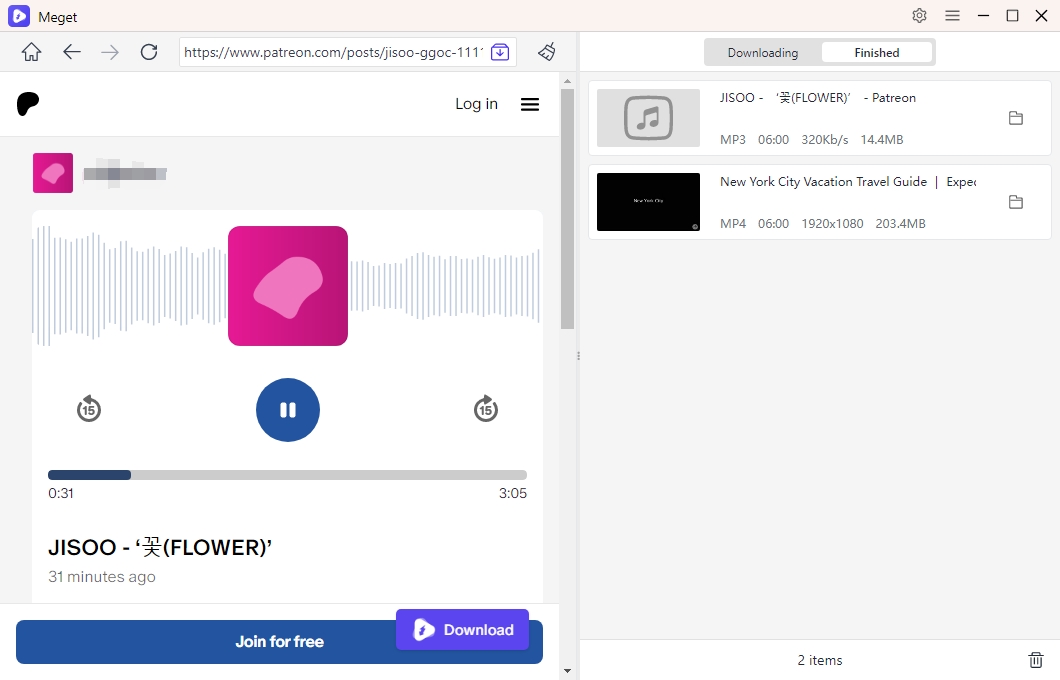
Един от най-лесните начини за изтегляне на видеоклипове от Patreon е чрез използване на разширение за браузър. Тези разширения са достъпни безплатно и могат да откриват и изтеглят видео файлове от уебсайтове като Patreon. Едно от популярните разширения е Patreon Downloader за Chrome. Patreon Downloader ще изтегли три файла едновременно, за да избегне изтичане на времето за изтегляне. Дори ако прозорецът на Patreon Downloader е затворен, изтеглянията ще продължат.
Нека да разгледаме как да изтеглим видеоклипове от Patreon с Patreon Downloader:

Ако не можете да изтеглите видеоклип от Patreon с помощта на разширение за браузър, можете да използвате екранен рекордер, за да запишете видеото от екрана си, като например Снагит , което ви позволява бързо да записвате Patreon видеоклипове и да запазвате записаните видео файлове като mp4 или анимиран GIF чрез тези стъпки:
Стъпка 1 Отворете прозореца Snagit Capture, изберете раздела Видео и щракнете върху бутона Заснемане.

Стъпка 2 : Оранжевите кръстосани мерници стават видими. За да запишете определена област от екрана, щракнете върху нея и я плъзнете; за да запишете целия екран, щракнете върху опцията Цял екран.

Стъпка 3 : Появява се лентата с инструменти за запис на видеоклипове. Можете да започнете запис, като щракнете върху бутона Запис; ако искате да поставите записа на пауза, щракнете върху бутона Пауза; а ако искате да спрете записа, щракнете върху бутона Стоп.

Важно е обаче да се има предвид, че разширението за браузър и записът на екрана могат да доведат до видео с по-ниско качество, особено ако оригиналното видео е с високо качество. Ако искате да изтеглите Patreon видеоклипове във високо 8K/4K/Full HD качество, VidJuice UniTube е най-добрият софтуер за изтегляне на видео за вас, тъй като предлага широка гама от функции, които правят изтеглянето на видеоклипове от Patreon лесно и удобно. UniTube поддържа пакетно изтегляне на премиум или платени видеоклипове с онлайн функцията си от повечето популярни уебсайтове, включително Patreon, Udemy, Domestika и др. Можете да запазвате видеоклиповете си на вашите устройства с Windows, Mac и Android и да ги гледате навсякъде и по всяко време.
Изтеглете Patreon видеоклипове с VidJuice UniTube, като следвате тези стъпки:
Стъпка 1 Ако нямате VidJuice UniTube, трябва да го изтеглите, инсталирате и активирате.
Стъпка 2 Отворете вградения браузър на VidJuice UniTube, след което посетете официалния сайт на Patreon и се включете с вашия акаунт.

Стъпка 3 Намерете видеоклип от Patreon и го пуснете, след което кликнете върху бутона „Изтегляне“, за да го добавите към списъка за изтегляне на VidJuice UniTube.

Стъпка 4 За да проверите изтеглящото се видео от Patreon, трябва да се върнете към „Downloader“.

Стъпка 5 Можете да намерите изтегленото видео от Patreon в папката „Готово“, да го отворите и да го гледате офлайн.

След като експериментирахме с различни методи и решения, стигнахме до заключението, че VidJuice UniTube е най-лесният и практичен начин за изтегляне на филми от Patreon. В сравнение с всички други решения за изтегляне от Patreon, VidJuice UniTube предлага редица отличителни характеристики, които го правят високоефективен, но и лесен за употреба инструмент. Изтеглете и получете безплатен пробен период!
