
Hotmart се превърна във водеща платформа за онлайн курсове, дигитални продукти и ексклузивно съдържание. Въпреки богатството от ценна информация, която предлага, много потребители се чудят как да изтеглят видеоклипове от Hotmart за офлайн достъп. В тази статия ще проучим какво е Hotmart и ще разгледаме различни методи за изтегляне на видеоклипове от Hotmart.
Hotmart е дигитална платформа, която свързва създателите на съдържание с аудитория, търсеща образователно и информативно съдържание. Той служи като пазар за онлайн курсове, електронни книги и различни цифрови продукти. С разнообразна гама от създатели на съдържание, Hotmart се превърна в платформа за хора, които искат да разширят знанията си по различни теми.
Hotmart предлага услуга за стрийминг, която позволява на потребителите да имат достъп до закупеното от тях съдържание онлайн. Възможно е обаче да има случаи, в които потребителите предпочитат да изтеглят видеоклипове от Hotmart за гледане офлайн, особено в райони с ограничена интернет връзка.
Мобилното приложение Hotmart позволява на потребителите да изтеглят курсове и видеоклипове за офлайн достъп. Въпреки това, не всички създатели на съдържание активират тази функция, така че е важно да проверите дали опцията за изтегляне е налична за конкретния курс или видеоклип.
За да използвате този метод, отворете приложението Hotmart, навигирайте до курса или видеоклипа, който искате да изтеглите, и потърсете иконата за изтегляне. Ако е налично, щракнете върху него, за да запазите съдържанието за гледане офлайн.

Изтеглянето на видеоклипове от Hotmart с помощта на софтуер за запис на екрана е лесен метод, който ви позволява да заснемете видео съдържанието, докато се възпроизвежда на екрана ви. Ето ръководство стъпка по стъпка как да направите това с помощта на често достъпен софтуер за запис на екрана, като Snagit.
Етап 1 : Посетете официалния уебсайт на Snagit (https://www.techsmith.com/screen-capture.html) и изтеглете подходящата версия за вашата операционна система (Windows, macOS или Linux) и я инсталирайте на вашия компютър.

Стъпка 2 : Кликнете върху червеното „ Улавяне ” в лентата с инструменти на Snagit. В прозореца за заснемане изберете „ Видео " раздел. Регулирайте зоната за запис, като изберете или конкретен регион, или целия екран.

Стъпка 3 : Изберете желаните настройки за запис, като качество на видеото, вход за микрофон и включване на уеб камера. Щракнете върху червеното „ Записвайте ”, за да започнете да заснемате екрана си.

Стъпка 4 : След като видеоклипът на Hotmart приключи, щракнете върху „ Спри се ” в лентата с инструменти на Snagit, за да прекратите записа.

Стъпка 5 : След спиране на записа, Snagit ще отвори редактор, където можете да прегледате и редактирате видеоклипа. Кликнете върху " Файл †и изберете “ Запази като ”, за да запазите записаното видео на желаното от вас място.

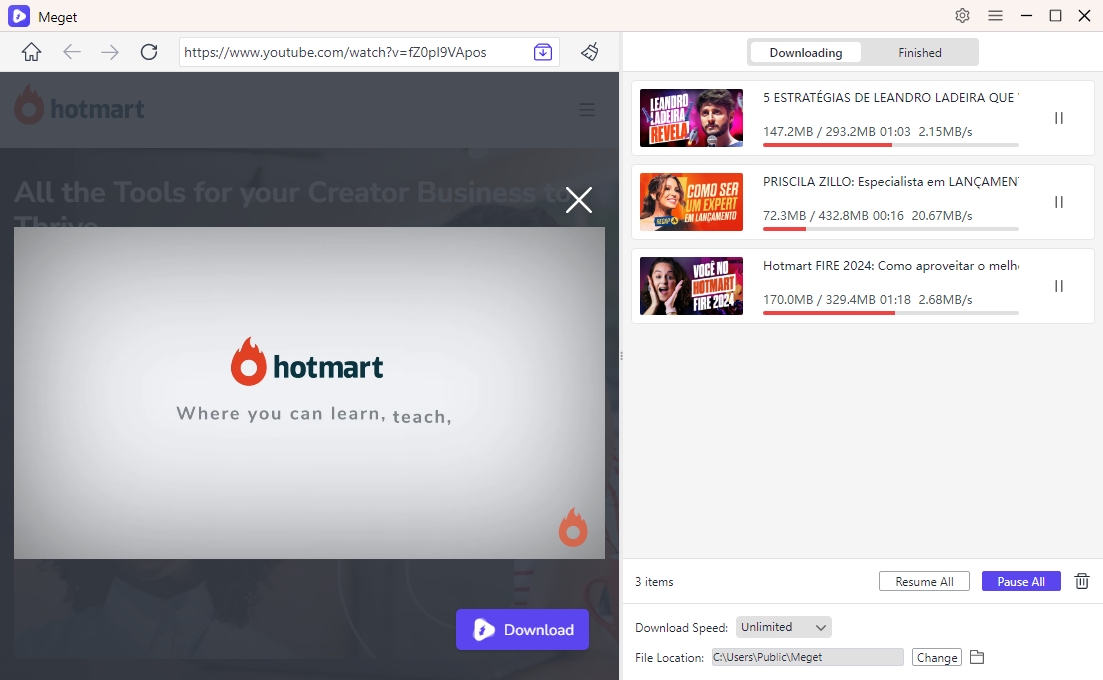
Много конвертор е мощен инструмент за изтегляне и конвертиране на видеоклипове от различни платформи, включително Hotmart. Той позволява на потребителите да запазват видеоклипове за гледане офлайн или да ги конвертират в различни формати (включително MP4, MP3, MKV и т.н.), което го прави много гъвкав и удобен за потребителя.
По-долу са стъпките за изтегляне на видеоклипове от Hotmart с помощта на Meget Converter:
За потребители, които търсят по-модерно и гъвкаво решение, VidJuice UniTube предлага изчерпателен начин за лесно изтегляне на видеоклипове от Hotmart. VidJuice UniTube е всичко-в-едно средство за изтегляне и конвертиране на видео, което поддържа 10 000 платформи, включително Hotmart, Udemy, Drumeo, Teachable и т.н. Освен видеоклипове, VidJuice UniTube също поддържа изтегляне на поточно видео и курсове на живо от различни уебсайтове, спестявайки време без очакване.
Етап 1 : Започнете, като изтеглите и инсталирате VidJuice UniTube на вашия компютър с Windows или macOS.
Стъпка 2 : Отворете приложението VidJuice UniTube на вашия компютър и отидете на „ Предпочитания ”, за да персонализирате настройките си за изтегляне, включително качеството и формата на видеото.

Стъпка 3 : Отидете на VidJuice “ На линия ”, отворете уебсайта на Hotmart и влезте с вашия акаунт.

Стъпка 4 : Намерете видеоклипа, който искате да изтеглите, и го пуснете, след което щракнете върху „ Изтегли ” и VidJuice ще добави този видеоклип на Hotmart към списъка за изтегляне.

Стъпка 5 : VidJuice UniTube ще започне да извлича и изтегля видеоклипа от Hotmart на вашия компютър. Можете да наблюдавате процеса на изтегляне под „ Изтегля се †папка.

Стъпка 6 : След като изтеглянето приключи, можете да получите достъп до изтегления видеоклип на Hotmart в посочената дестинация “ Готово " папка във VidJuice " Downloader †раздел.

Изтеглянето на видеоклипове от Hotmart не трябва да е сложен процес. Докато основните методи като използването на мобилно приложение Hotmart или запис на екрана могат да бъдат ефективни, VidJuice UniTube предоставя усъвършенствано и лесно за потребителя решение за тези, които търсят повече контрол върху своите изтегляния. Независимо дали искате да гледате видеоклипове на Hotmart офлайн по време на пътуване или просто искате да запазите колекция за бъдещи справки, VidJuice UniTube осигурява безпроблемно и ефективно изживяване при изтегляне. Отключете пълния потенциал на вашето Hotmart съдържание, като включите тези методи във вашия дигитален инструментариум.
